
日報一括作成では、指定した期間の日報をまとめて作成できます。
日報を一括作成する
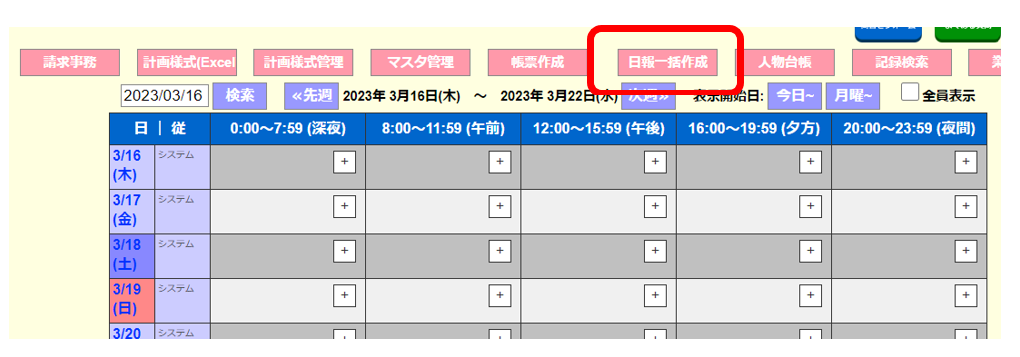
1. 日報一括作成画面を開く
メニューから「日報一括作成」を選択します。
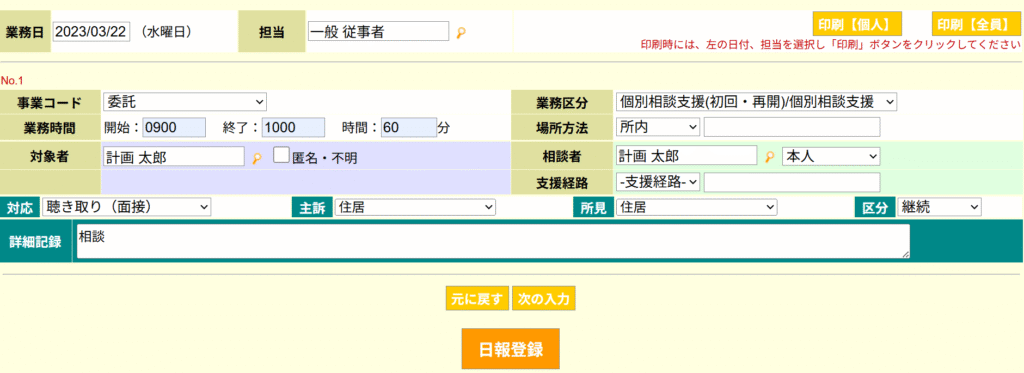
2. 必要項目の入力・選択
業務日や対象者を選択し、[日報登録]ボタンをクリックします。
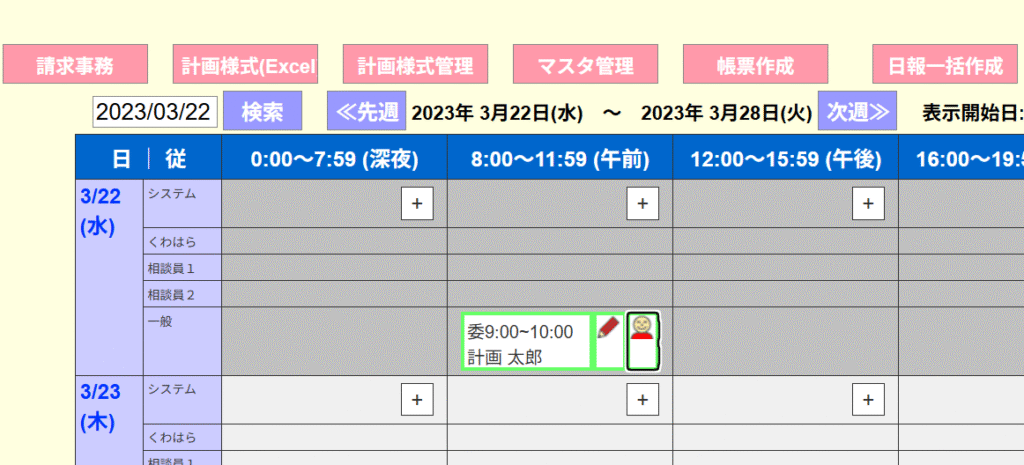
3. 作成された日報を確認する
登録後は「予定表」や「業務記録検索」から内容を確認できます。
担当者全員分の日報を印刷する方法
「日報一括作成」画面では、指定した業務日の担当者全員分の日報をまとめて印刷することができます。
1. 日報印刷画面を開く
「予定表」画面を開き、「日報一括作成」 をクリックします。
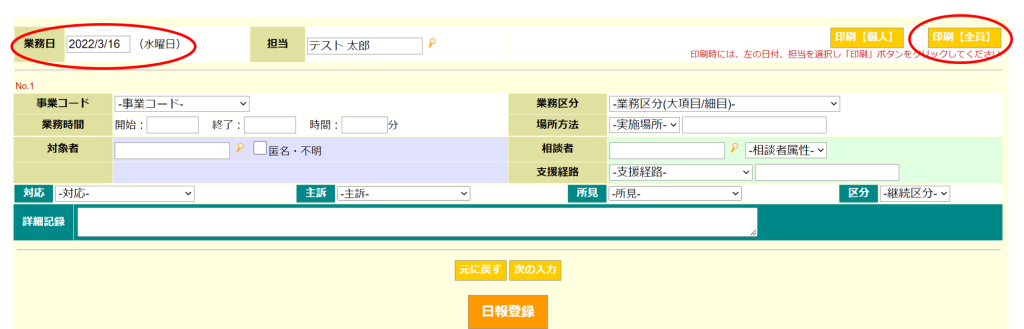
2. 「業務日」を入力し、「印刷」をクリックします。
印刷したい日付の「業務日」を選択し、画面右上の「印刷」 をクリックします。
印刷ボタンの違い
印刷【全員】:担当者全員の日報をまとめて印刷します。
印刷【個人】:現在ログインしているユーザーの日報のみを印刷します。
日報一括作成時に新しいCSGが作成される条件
「日報一括作成」画面では、選択する業務区分によって、記録の登録先やCSGの作成有無が変わります。
1. 業務区分が「個別相談支援(初回・再開)」の場合
・対象者に対して新しいCSGが作成されます。
・フェイスシートは自動作成されません。
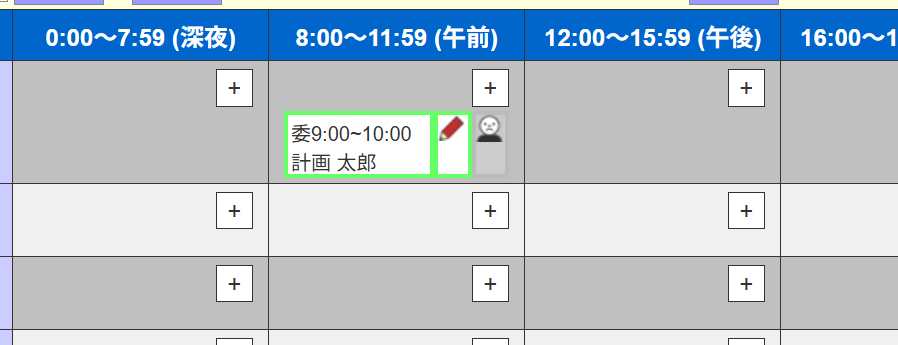
・フェイスシートを作成する場合は、作成後に表示される鉛筆マークから作成してください。
2. 業務区分が「個別相談支援(継続)」の場合
(対象者に1件以上の記録が登録されている)
・新しいCSGは作成されません。
・対象者に紐づくCSGのうち、最も番号が大きいCSG(最新のCSG)へ記録が登録されます。
・そのCSGにフェイスシートが作成されている場合は、顔アイコンが点灯(表示)されます。
3. 業務区分が「個別相談支援(継続)」の場合
(対象者に記録が1件も登録されていない)
・対象者に対して新しいCSGが作成されます。
・フェイスシートは自動作成されません。
・フェイスシートを作成したい場合は、鉛筆マークから作成してください。
| 業務区分 | 既存記録 | 新しいCSG作成 |
|---|---|---|
| 個別相談支援(初回・再開) | あり/なし | ○ |
| 個別相談支援(継続) | あり | × |
| 個別相談支援(継続) | なし | ○ |
日報一括作成の印刷で「業務内容」が重複して表示される場合
「日報一括作成」の印刷に表示される業務内容は、以下の2つの項目をもとに作成されます。
・「業務記録」の 業務内容
・「相談支援記録」の 詳細記録
ただし、この2つの内容が完全に同一の場合は、重複表示を避けるため、「相談支援記録」の詳細記録のみ表示される仕組みとなっています。
重複して表示される理由
「業務内容」が重複して表示されているように見える場合は、
・一文字違う
・改行が異なる
・一部だけ追記されている
・空白や記号が異なる
などの理由により、
「業務記録」の業務内容 と 「相談支援記録」の詳細記録 が完全に一致していないためです。
例)下記の場合は内容が異なるため、両方が印刷されます。
業務記録 :利用者様と面談を実施しました。
相談支援記録:利用者様と面談を実施しました。今後の支援方針を確認しました。
対処方法
以下のいずれかの方法で、重複して見える状態を解消できます。
方法① 内容を同一にする
「業務記録」の業務内容と、「相談支援記録」の詳細記録を同じ内容に修正します。
内容が完全に一致すると、印刷時には重複表示されません。
方法② どちらか一方を削除する
以下のどちらかを削除してください。
・業務記録の「業務内容」
・相談支援記録の「詳細記録」
どちらか一方のみ登録されている状態であれば、重複表示は発生しません。
日報一括作成で登録した場合の動作
「日報一括作成」画面から日報を登録した場合、詳細記録に入力した内容が自動的に以下の両方へ登録されます。
・業務記録の「業務内容」
・相談支援記録の「詳細記録」
両方に同じ内容が登録されるため、印刷時には重複と判定され、「相談支援記録」の詳細記録のみ表示されます。
| 状況 | 印刷時の表示 |
|---|---|
| 業務内容と詳細記録が同一 | 詳細記録のみ表示 |
| 業務内容と詳細記録が異なる | 両方表示 |
| どちらか一方のみ入力 | 入力されている内容のみ表示 |