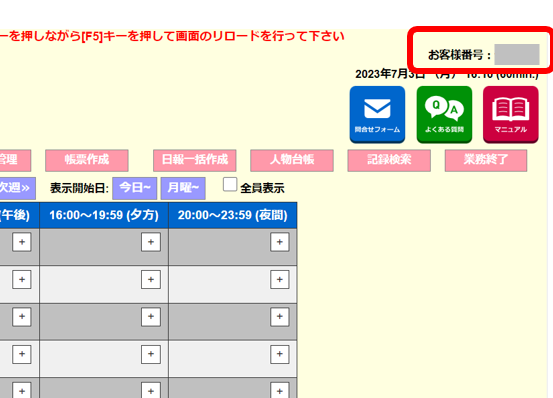
ミラクルQのお客様番号(M+4桁の数字)は、ミラクルQにログインした際に、画面の右上(下図の赤枠内のグレー部分)に表示されますので、こちらで確認できます。
ミラクルQ® でのよくあるご質問など
ミラクルQのお客様番号(M+4桁の数字)は、ミラクルQにログインした際に、画面の右上(下図の赤枠内のグレー部分)に表示されますので、こちらで確認できます。
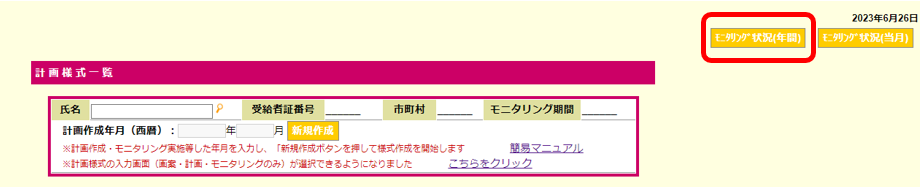
ミラクルQでモニタリングの予定・実績が一覧で管理できる機能として、「モニタリング状況(年間)」があります。
※「計画様式管理」画面の右上にボタンから開きます。
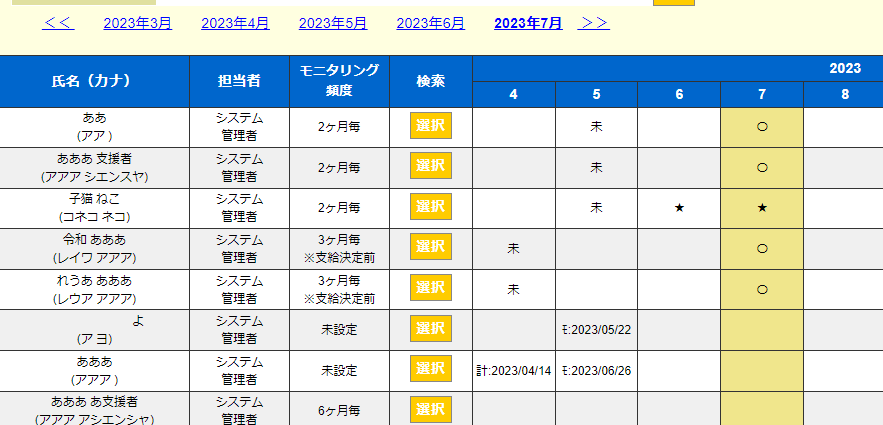
「モニタリング実施状況(年間)」は各利用者様に対して、「受給者情報」で入力されたモニタリング期間、および「計画様式」の「計画(様式2-1)」「モニタリング報告書(様式3-1)」の状態に応じて、下記のように表示が反映されます。
〇=モニタリング予定日のある月
★=初回連続モニタリングに該当する月
モ:日付=「モニタリング報告書(様式3-1)」の計画作成日
計:日付=「計画(様式2-1)」の計画作成日
未=「計画(様式2-1)」および「モニタリング報告書(様式3-1)」が未作成の月
ミラクルQには、ExcelやCSVからデータを取り込む機能はございません。
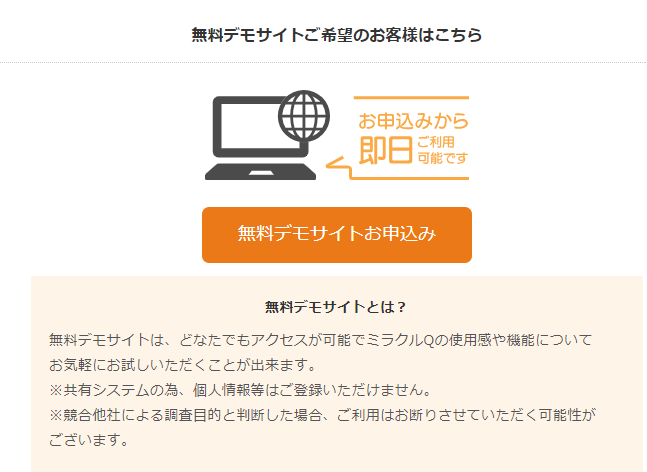
ミラクルQには正式なご契約前に無料で操作をお試しいただける環境として、以下の2つを準備しています。それぞれの特徴は以下の通りです。
「無料デモサイト」
取り急ぎ、画面の感じや使用感等を確認したい方向けのデモ環境です。
お申込みいただくとすぐにログイン情報がメールで自動返信されるため、即日利用が可能です。
ただ、他のユーザーとの共有環境なので、特定の個人に関わるデータの入力はご遠慮いただいており、業務に使用することはできません。
また、正式契約お申込み後の環境に、無料デモサイトで入力したデータを引き継ぐことはできません。
お申込みは下記リンク先の「無料デモサイトお申込み」ボタンから・・・・
https://miracle-q.jp/contact.html
「無料トライアル」
システムご契約お申込後の40日間が、料金が発生しない「無料トライアル」の期間です。
この期間に操作をお試しいただき、継続して利用するか、キャンセルするかをお選びいただきます。
実際のデータを入力して業務に使用することができ、継続の際にもデータを引き続きご利用いただくことができます。
お申込みは下記リンク先の「システムご契約お申込み」ボタンから・・・・
https://miracle-q.jp/contact.html
※システムご契約お申込みから正式契約までの流れは下記をご覧ください。
「市町村情報」には、国保連への請求の際に必要となる「市町村コード」ごとに、当該市町村の情報を登録します。
※なお、下図の赤い欄のみが必須入力のため、それ以外は空欄でも問題ありません。
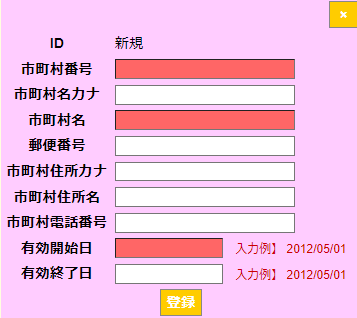
・市町村番号・・・担当の国保連から割り当てられている市町村コード
・市町村名カナ/市町村名/郵便番号/市町村住所カナ/市町村住所名/市町村電話番号
・・・当該市区町村の役所(市役所、村役場等)についての情報
・有効開始日・・・該当の市町村を担当された日付、もしくは事業所の開始日
・有効終了日・・・何らかの理由(例:合併など)で従来の市町村コードが利用できなくなる場合は、その期限となる日付
※市町村コードが不明な場合は、担当の国保連にお問合せください。
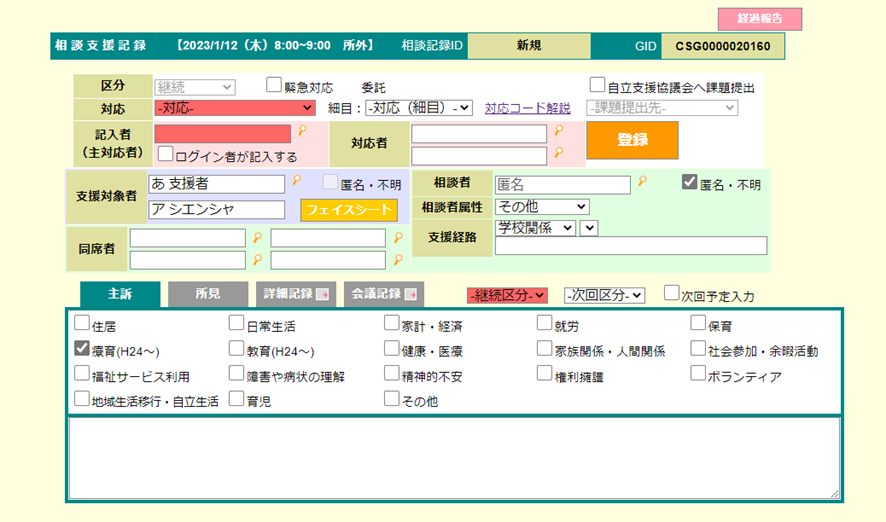
ミラクルQでは「必須入力項目が入力されていない場合」に、下図のようにその欄が赤く表示される仕組みとなっています。
赤くなっている欄の入力状況を確認し、必要項目を入力してください。
市町村独自の計画様式の中でも、「大阪市」「金沢市」「立川市」「千葉県」「横浜市」の5ヶ所につきましては、すでにミラクルQ内に準備があるため、サポートデスク側で設定するだけで無料でご利用可能です。
ご希望の場合はミラクルQのご利用開始後に、ミラクルQサポートデスク(support@miracle-q.jp)にご連絡ください。
「IT導入補助金」「ICT補助金」等の補助金制度に関し、ミラクルQが支援対象要件に該当するか等の詳細は、ミラクルQサポートデスクでは分かりかねます。
補助金制度の運用団体にご確認ください。
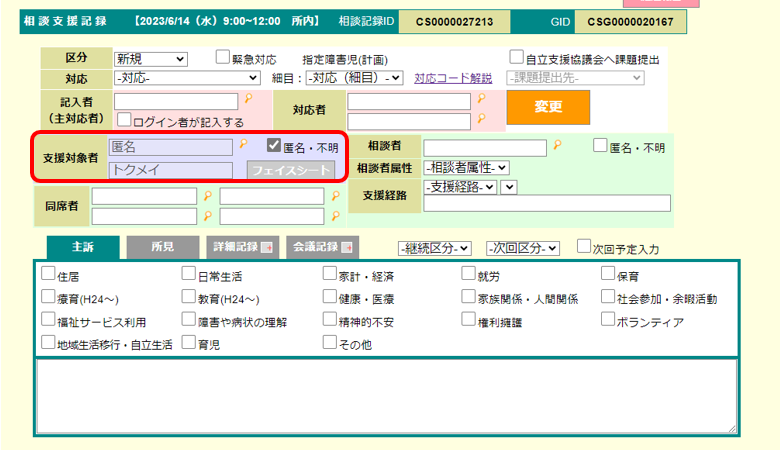
ミラクルQで匿名の方の相談記録を登録する場合は、「相談記録検索」ページから
【匿名の方の記録】ボタン(下図)を押下して「相談記録」画面に進み、記録を行ってください。
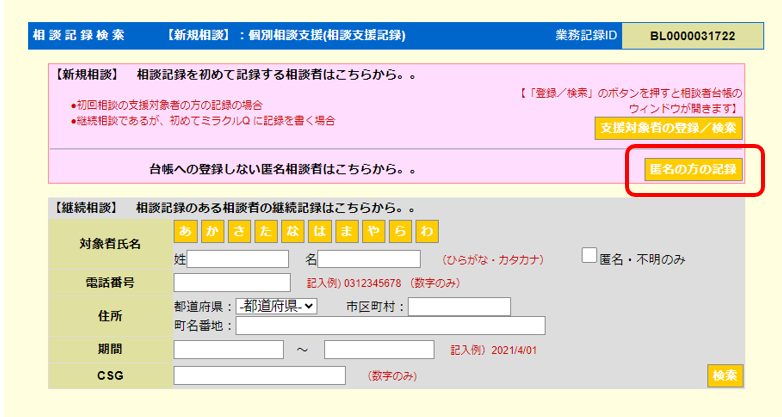
※「相談支援記録」画面が「支援対象者」の欄がグレーアウトし、「匿名・不明」にチェックが入った状態で開きます。
ミラクルQは、市などに提出されている相談支援事業の常勤換算人数と契約期間に応じて利用料金を設定しております。
利用料金の詳細につきましては下記のページをご覧ください。