新しいCSGが作成される理由は?(日報一括作成)

「日報一括作成」画面内の「業務区分」選択によって、記録登録の動作が異なります。

1.「業務区分」が「個別相談支援(初回・再開)」の場合
・対象者に対して新しいCSGが作成されます。
・フェイスシートは自動的に作成されません。
・フェイスシートを作成したい場合は、鉛筆マークをクリックし、ご作成ください。

2.「業務区分」が「個別相談支援(継続)」の場合で、対象者に1つでも記録が登録されている場合
・対象者に紐づくCSG番号の中で、最も大きい番号のCSGに記録が登録されます。
・そのCSG(最も大きい番号のCSG)にフェイスシートが作成されている場合、顔アイコンが光ります。

3.「業務区分」が「個別相談支援(継続)」の場合で、対象者に記録が1つも登録されていない場合
・対象者に対して新しいCSGが作成されます。
・フェイスシートは自動的に作成されません。
・フェイスシートを作成したい場合は、鉛筆マークをクリックし、ご作成ください。
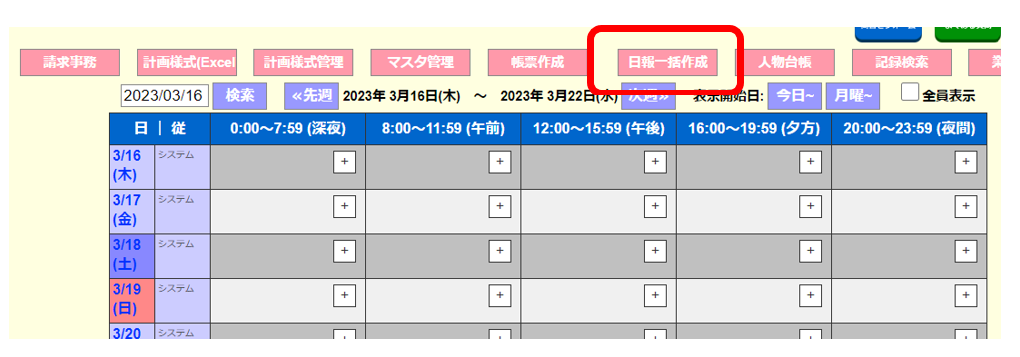
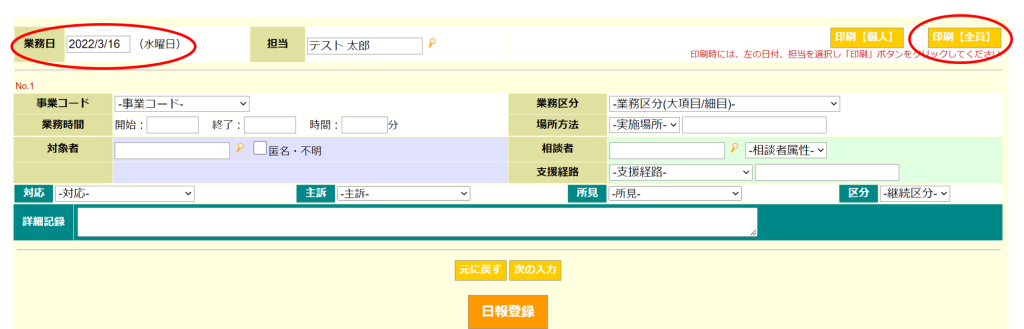
担当者全員分の日報を印刷したい

「日報一括作成」画面から、担当者全員分の日報を印刷することができます。
以下の手順で操作してください。

1)「予定表」画面から「日報一括作成」画面を開きます。

2)「業務日」を入力し、「印刷【全員】」を押下します。

※「印刷【個人】」は、ログイン者の日報のみを印刷する機能です。

「日報一括作成」の印刷時、「業務内容」に重複した内容が表示される。

「日報一括登録」印刷の「業務内容」には、以下の内容が表示されます。

・「業務記録」の「業務内容」
・「相談支援記録」の「詳細記録」

ただし、両者の内容が完全に同一の場合は、「相談支援記録」の「詳細記録」のみが表示されます。

■重複して表示される原因
「業務記録」の「業務内容」と「相談支援記録」の「詳細記録」の内容に差異がある場合、それぞれ別の内容として判断されるため、両方が表示されます。

例)下記の場合は内容が異なるため、両方が印刷されます。
業務記録  :利用者様と面談を実施しました。
相談支援記録:利用者様と面談を実施しました。今後の支援方針を確認しました。

■対処方法
以下のいずれかの方法で、重複して見える状態を解消できます。

方法① 内容を同一にする
「業務記録」の業務内容と、「相談支援記録」の詳細記録を同じ内容に修正します。
内容が完全に一致すると、印刷時には重複表示されません。

方法② どちらか一方を削除する
以下のどちらかを削除してください。
・業務記録の「業務内容」
・相談支援記録の「詳細記録」
どちらか一方のみ登録されている状態であれば、重複表示は発生しません。

以下マニュアルもご参照ください。
日報一括作成 – ミラクルQ® マニュアル