注)下記の方法が使えるのは「マスタ管理」→「計画様式管理(入力)」で、下図のように【標準入力様式】を設定している場合です。

対象の計画様式を開き、以下の手順で操作してください。
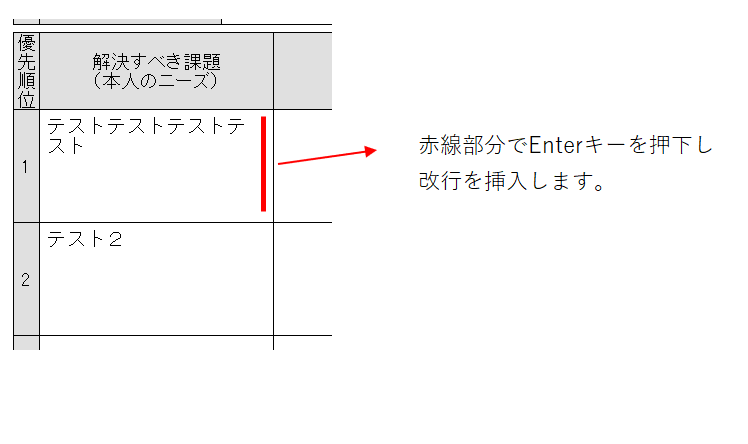
1)広げたい枠の末尾にカーソルを置く
2)キーボードのEnterキーを押し、改行を挿入する
※改行することで枠が上下に広がります
ミラクルQ® でのよくあるご質問など
注)下記の方法が使えるのは「マスタ管理」→「計画様式管理(入力)」で、下図のように【標準入力様式】を設定している場合です。
対象の計画様式を開き、以下の手順で操作してください。
1)広げたい枠の末尾にカーソルを置く
2)キーボードのEnterキーを押し、改行を挿入する
※改行することで枠が上下に広がります
モニタリング状況の各機能は、下記の機能となっており、「モニタリング実施状況(年間)」
では条件に合致しなかった場合、表示されない場合がございます。
■モニタリング状況(年間)※条件に合致した人のみ表示
(1) 「モニタリング状況(年間)」画面に表示されている最初の
年月から+15ヶ月以内に、計画様式作成年月枠(YYYY年MM月分)の
作成がある。
(2) 「モニタリング状況(年間)」画面に表示されている最初の
年月から+15ヶ月以内に、「支給情報」にモニタリング期間の登
録があった場合
上記の(1)(2)の条件を満たせば一覧に表示されます。
モニタリング実施予定日には〇マークがつきます。
■モニタリング状況(当月)※事業所内に登録されている支援対象者全員を表示
事業所内に登録されている全ての支援対象者の方を一覧に表示します。
当月実施の場合は、「★定期 ★連2 ★連3」いずれかのマークが表示されます。
ミラクルQでは、Google Chrome、Microsoft Edgeの利用を推奨しております。
推奨ブラウザ以外では様式の罫線が正常に表示されない場合があります。
計画様式の作成は以下の手順で操作してください。
注)ミラクルQで計画様式を作成するには、事前に人物台帳の登録が必要です。
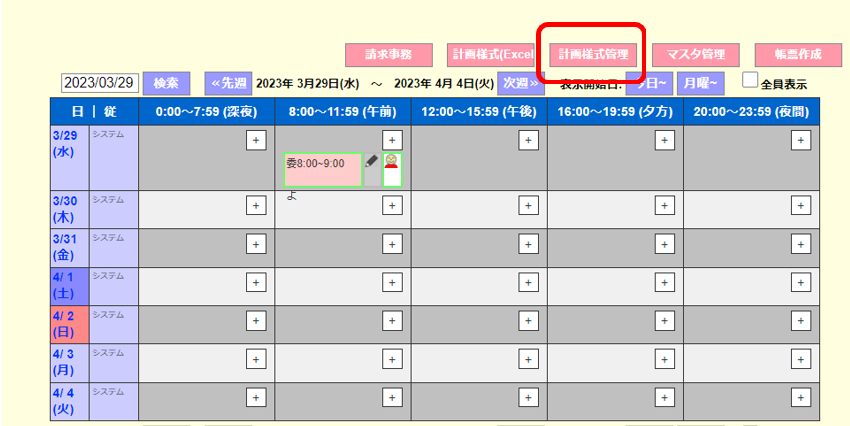
1.「予定表」⇒「計画様式管理」を開きます。
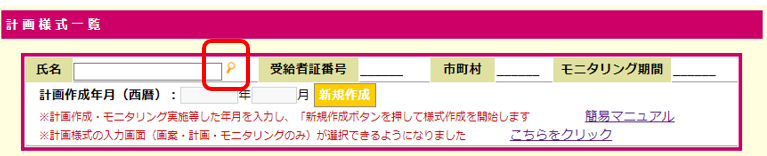
2.虫眼鏡ボタンをクリックし、「人物台帳」を検索します。
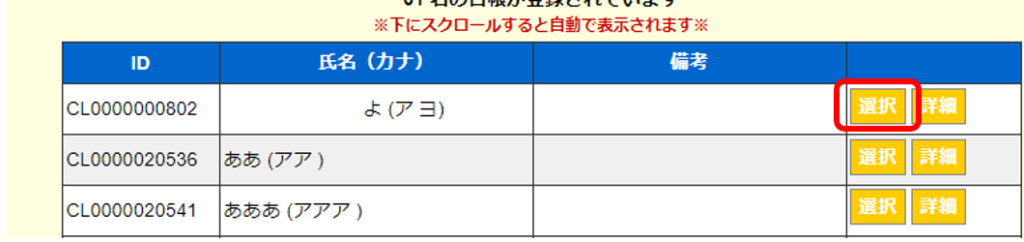
3.対象者の「選択」ボタンを押下します。
4.「計画作成年月(西暦)」に計画様式を作成したい年月を入力し、「新規作成」をクリックします。
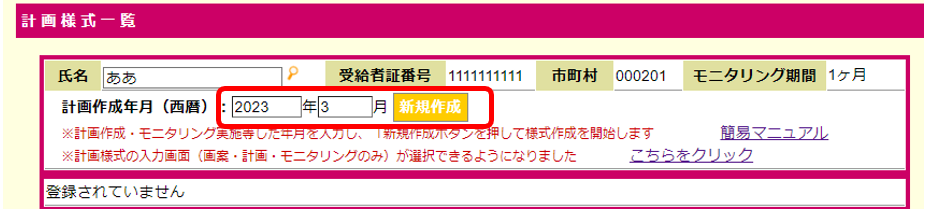
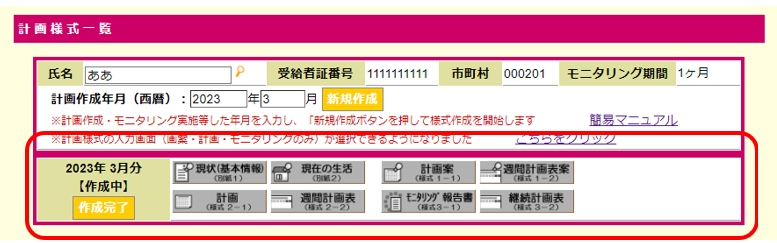
※計画様式の年月枠が作成されます。
※枠内の各様式のアイコンを押下することで様式作成を行うことができます。
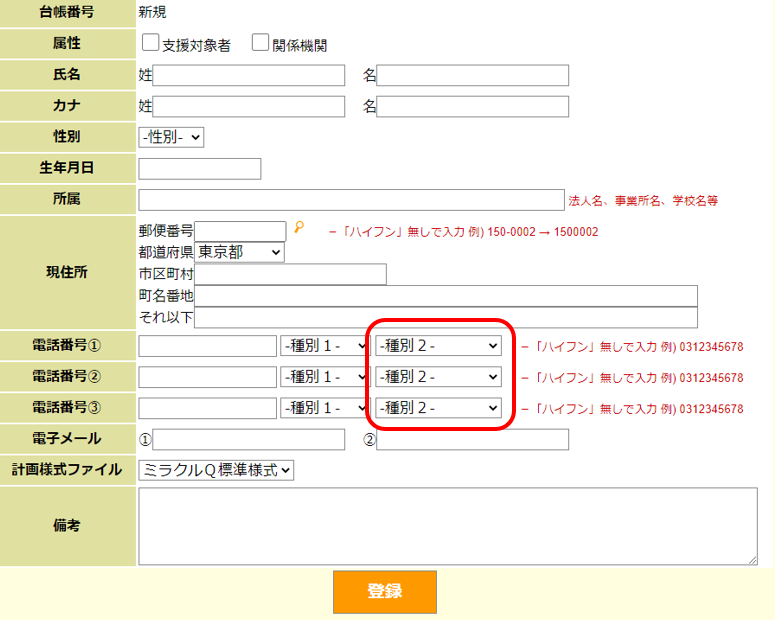
対象の方の「人物台帳」→「詳細」を開き、
【電話番号①~③】の「-種別2-」が適切に選択されているか確認してください。
※「-種別2-」が未選択の場合、「現状(基本情報)」に電話番号は反映されません。
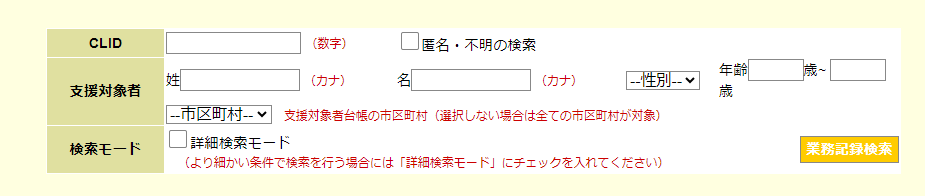
まずは「予定表」→「記録検索」→「業務記録検索」で対象者を検索してください。
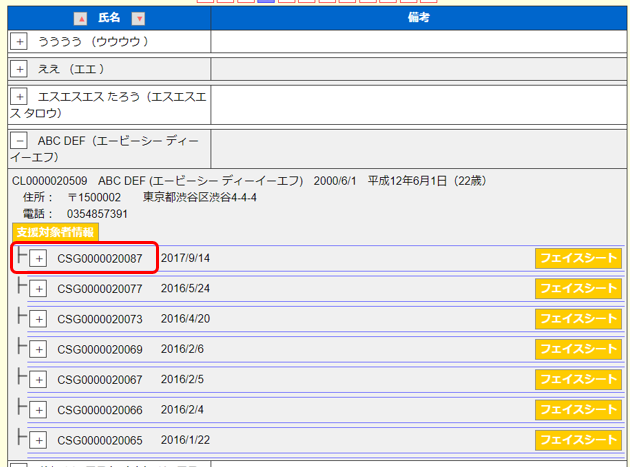
ジェノグラム・エコマップは、検索結果の「+」ボタンをクリックした際に表示される「CSGXXX」のなかで、XXXの数字が最も大きいもの(最新のCSG)にひもづいている「フェイスシート」に対してアップロードされたものが、「計画様式管理」の中の全ての年月の「現状(基本情報)」に反映されます。例えば、下図の場合は赤枠のCSGが最新です。
※「計画様式管理」が作成完了状態になっていても同様です
ジェノグラム・エコマップが「現状(基本情報)」に反映されない場合は、最新のCSGにひもづいているフェイスシートにアップロードし直してみてください。
モニタリングを複数行に分けて登録した際にモニタリングの開始・終了が重複していると、「モニタリング実施状況表(年間)」に正しく反映されません。
反映されない場合の登録の例
・2021/8/1~2022/3/31 3ヵ月毎
・2021/4/1~2021/9/30 2ヵ月毎
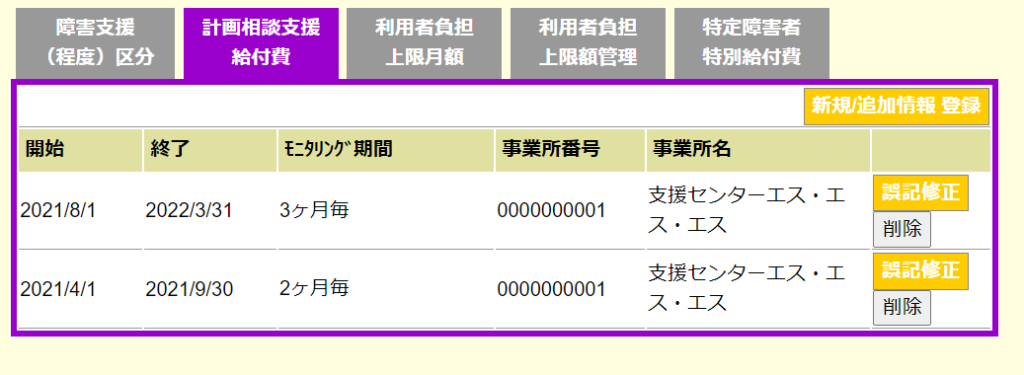
※この場合、2021年8月が重複しています。
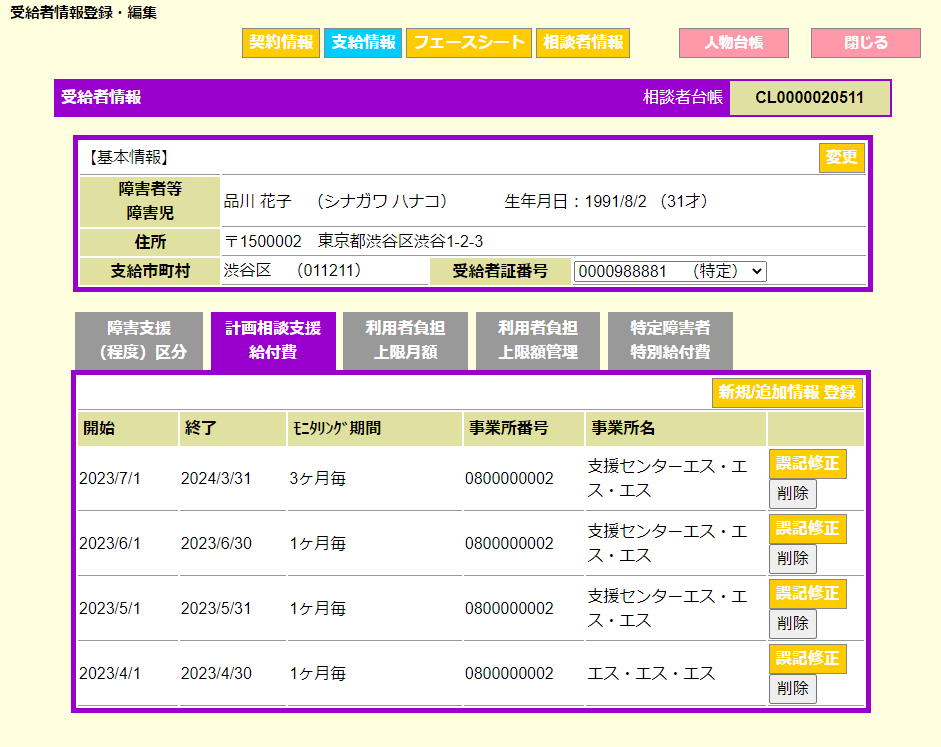
最初の3ヶ月はモニタリング期間を「1ヶ月毎」で1行ずつ登録し、
残りの期間を「Mヶ月毎」として、1行で登録してください。
例:2023/4/1~2024/3/31 当初3ヶ月が毎月、その後は3カ月毎の場合
一度「作成完了」にした計画様式は、完了前の状態に戻すことはできません。
削除の上、再度「新規作成」していただく必要がありますが、現状、ミラクルQでは、作成された計画様式をお客様側で削除することができないため、下記のリンク先をご覧いただき、ミラクルQサポートデスク宛てに削除の依頼を行ってください。
「計画」「計画案」の「解決すべき課題(本人のニーズ)」や、「モニタリング報告書」
の「支援目標」の印刷時の項目数を、入力した分までしか表示しないようにするには、
入力様式を「標準入力様式」から「ミラクル Q 入力様式」に変更します。
1)「予定表」 ⇒「 マスタ管理 」⇒「 計画様式管理(入力) 」を開きます。
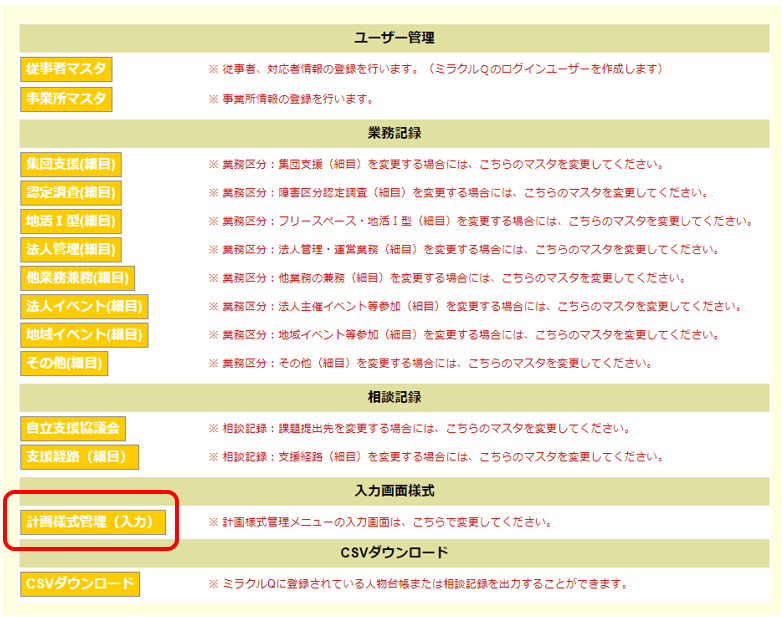
2)「ミラクルQ入力様式」を選択して [登録]します。

※印刷する場合は、該当の様式の「印刷」ボタン左側の「全てを印刷」のチェックをはずして印刷してください。
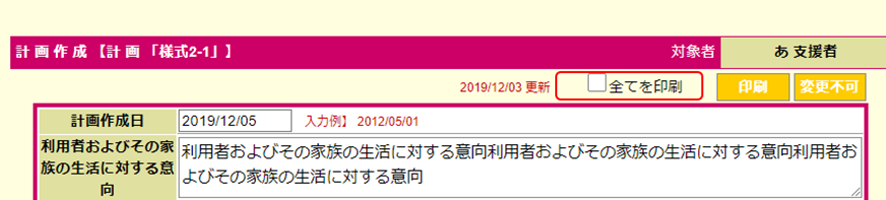
なお、入力様式を変更すると、全従事者の計画様式の入力画面が切り替わりますので、ご注意下さい。
※入力様式を変更しても、入力済みのデータは引き継がれます。
※再度、「標準入力様式」に戻すこともできます。
詳細な手順は以下のマニュアルをご参照ください。