「解決すべき課題(本人のニーズ)」や「支援目標」を入力した項目だけ表示したい

「計画」「計画案」の「解決すべき課題(本人のニーズ)」や、「モニタリング報告書」
の「支援目標」の印刷時の項目数を、入力した分までしか表示しないようにするには、
入力様式を「標準入力様式」から「ミラクル Q 入力様式」に変更します。

1)「予定表」 ⇒「 マスタ管理 」⇒「 計画様式管理(入力) 」を開きます。
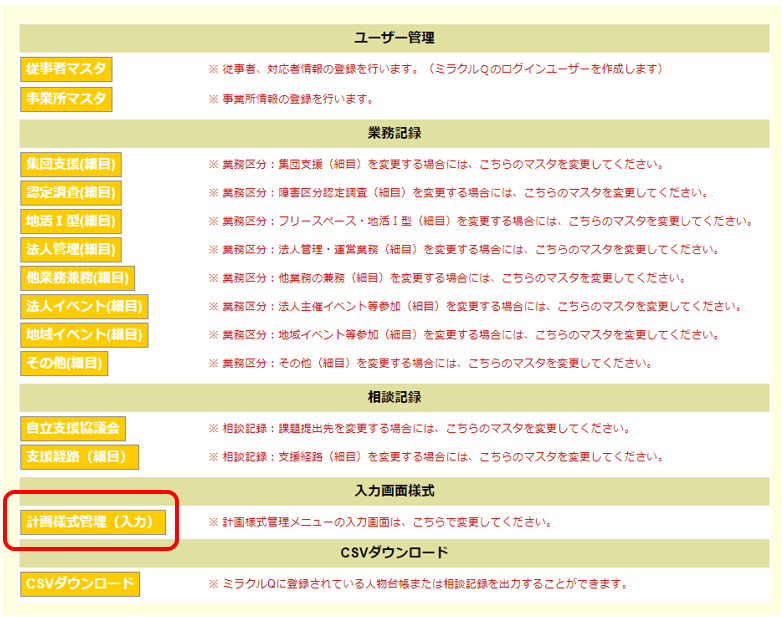
2)「ミラクルQ入力様式」を選択して [登録]します。

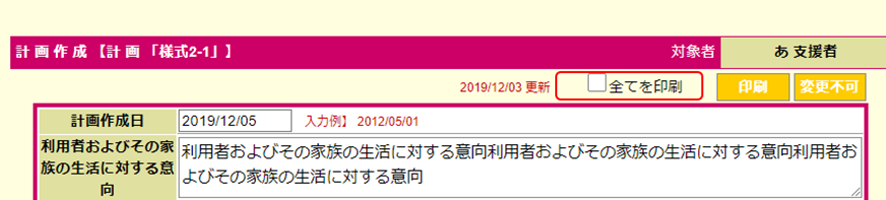
※印刷する場合は、該当の様式の「印刷」ボタン左側の「全てを印刷」のチェックをはずして印刷してください。
なお、入力様式を変更すると、全従事者の計画様式の入力画面が切り替わりますので、ご注意下さい。
※入力様式を変更しても、入力済みのデータは引き継がれます。
※再度、「標準入力様式」に戻すこともできます。

詳細な手順は以下のマニュアルをご参照ください。
入力画面切り替えマニュアル – ミラクルQ® マニュアル

印刷時 1ページに収まらない。

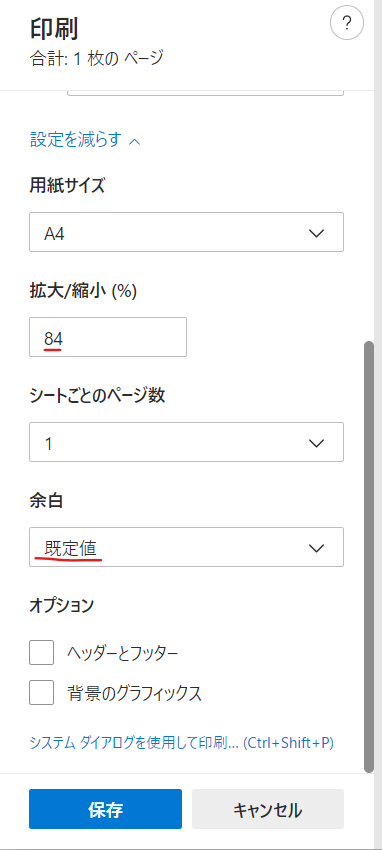
印刷時の印刷プレビュー画面にて倍率(拡大/縮小)を調整してみて下さい。

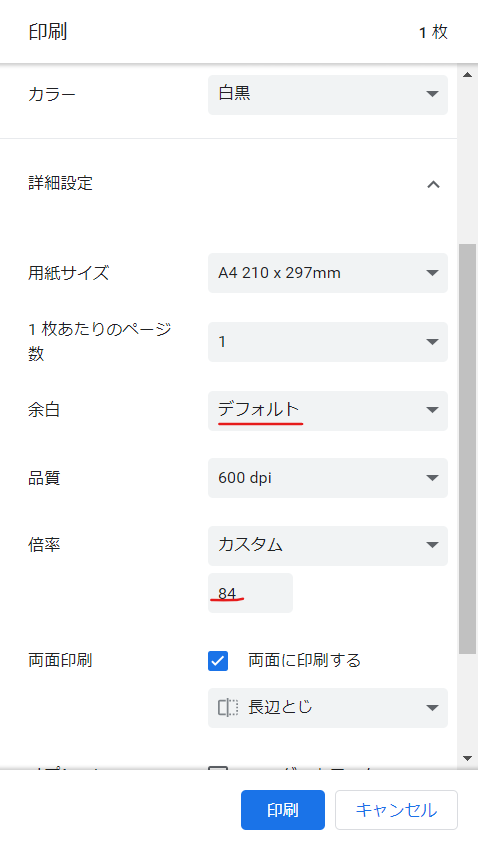
Google Chrome の場合

  1. Ctrl + P を押して印刷プレビューを表示
  2. 「詳細設定」 をクリックしてサブメニューを表示
    「余白」= デフォルト を選択
    「倍率」= カスタム を選択し、数字を 84 前後に調整する。

※上下左右の余白を調整する場合は、
「余白」で「カスタム」を選択し、プレビュー上にて余白を調整してください。

※「レイアウト」は帳票に応じて適宜選択してください。

Microsoft Edge の場合

  1. Ctrl + P を押して印刷プレビューを表示
  2. 「その他の設定」 をクリックしてサブメニューを表示
    ・「余白 」= 既定値 を選択
    ・「拡大/縮小 (%)」= 84 前後に調整する

※上下左右の余白を調整する場合は、
「余白 」で「 ユーザー設定」 を選択し、プレビュー上にて余白を調整してください。

※「レイアウト」は帳票に応じて適宜選択してください。

「日報一括作成」の印刷時、「業務内容」に重複した内容が表示される。

「日報一括登録」印刷の「業務内容」には、以下の内容が表示されます。

・「業務記録」の「業務内容」
・「相談支援記録」の「詳細記録」

ただし、両者の内容が完全に同一の場合は、「相談支援記録」の「詳細記録」のみが表示されます。

■重複して表示される原因
「業務記録」の「業務内容」と「相談支援記録」の「詳細記録」の内容に差異がある場合、それぞれ別の内容として判断されるため、両方が表示されます。

例)下記の場合は内容が異なるため、両方が印刷されます。
業務記録  :利用者様と面談を実施しました。
相談支援記録:利用者様と面談を実施しました。今後の支援方針を確認しました。

■対処方法
以下のいずれかの方法で、重複して見える状態を解消できます。

方法① 内容を同一にする
「業務記録」の業務内容と、「相談支援記録」の詳細記録を同じ内容に修正します。
内容が完全に一致すると、印刷時には重複表示されません。

方法② どちらか一方を削除する
以下のどちらかを削除してください。
・業務記録の「業務内容」
・相談支援記録の「詳細記録」
どちらか一方のみ登録されている状態であれば、重複表示は発生しません。

以下マニュアルもご参照ください。
日報一括作成 – ミラクルQ® マニュアル